
Clonezilla Server
Clonezilla Server je odprtokodni sistem, ki omogoča preprosto in učinkovito kloniranje računalnikov. Sistem bazira na prilagojeni distribuciji Centos 5.4 operacijskega sistema in je nadgradnja sistema Clonezilla www.clonezilla.org.
Clonezilla med tovrstnimi orodji trenutno zaseda vodilno mesto. Razlogov je več. Prvi je dejstvo, da je Clonezilla na voljo brezplačno, še pomembnejše pa je dejstvo, da podpira različne datotečne sisteme (ext2, ext3, reiserfs, xfs, jfs Linux, FAT, NTFS) oziroma operacijske sisteme (Windows, Linux). Tudi dejstva, da je uporaba Clonezille kljub naprednim možnostim ki jih ponuja, še vedno preprosta, ne gre zanemariti. Clonezilla temelji na tehnologijah oz. aplikacijah kot so Partition Image, DRBL (Diskless Remote Boot in Linux), dd, ntfsclone ter udpcast.
V naslednjih vrsticah si bomo pogledali, kako na preprost in učinkovit način naredimo najprej eno kopijo (master image) enega računalnika in jo nato razširimo (deploy) na več računalnikov (primer 1 računalniške učilnice npr.).
Kako deluje
Server se obnaša kot DHCP in PXE. Klient se zbudi preko mreže, server mu ponudi boot image, server ve ali je sistem za restore ali backup, ko je klient povezan, se lahko izvrši dejanje. Vse poteka avtomatizirano, tako da je vložek uporabnika minimalen.
Zahteve
Za delovanje potrebujete:
- računalnik (lahko tudi prenosnik) z nameščenim VirtualBox (www.virtualbox.org) ali vmware player (lahko tudi vmware workstation ali podobno)
- sliko (image) Clonezilla Server virtualnega računalnika za eno od zgornjih aplikacij (VirtualBox ali VMware)
- cca 10-20GB prostora na disku za zapis slike sistema na računalniku
- računalnike povezane v mrežo preko lokalnega stikala (switch)
Nastavitve za VirtualBox
V okolju dodamo nov virtualni računalnik:
- vtipkamo ime (npr. clonezilla)
- izberemo OS Linux in verzijo ‘Other Linux’
- nastavitve oz. izbira spomina virtuala je odvisna od samega fizičnega računalnika, priporočamo vsaj 512MB RAM-a
- pri izbiri diska mora biti vklopljena opcija ‘Primary Master’
- kliknemo na polje ‘Use existing hard disk’ nato desno na ikono za urejanje diskov in v novem oknu izberemo ‘Add’ poiščemo prenešeno datoteko z zgornjega linka za VirtualBox – drbl.vdi. Tako smo dodali že obstoječo sliko diska v naš virtualni računalnik.
- končajmo s klikom na ‘Finish’
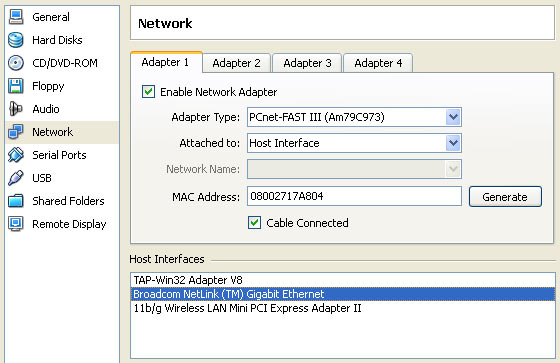
Tako se nam na levi strani pokaže nov virtualni računalnik z imenom clonezilla. Z desnim miškinim gumbom kliknemo na njega in izberemo ‘Settings’. Od vseh nastavitev nas zanima samo ena in to je ‘Network’, kjer bomo nastavili nastavitve za mrežno opremo v našem virtualnem okolju. Pripravljen image za Clonezilla Server deluje z dvema mrežnima karticama – prva je t.i. ‘local adapter’ oz. ‘Adapter 1’ za potrebe našega Clonezilla Serverja in je nujna za delovanje! Druga pa je povezava v internet oz. ‘public adapter’ v našem primeru ‘Adapter 2’ (za potrebe upgrade-a). Drugega, torej ‘Adapter 2’, načeloma ne potrebujete (če niste naprednejši uporabnik), tako da vklopite samo ‘Adapter 1’. Nastavitve za ‘Adapter 1’ so prikazane na sliki.
S tem smo virtualni računalnik pripravili in lahko kliknemo na gumb Start, ki nam zažene računalnik oz. Clonezilla Server.
Nastavitve za VMware Workstation oz. VMware player
V okolju bomo uvozili virtualni računalnik:
- izberemo File->Open oz. Open
- v pogovornem oknu poiščemo datoteko drbl.vmx s prenešenega zgornjega linka za VMware
- sistem se avtomatsko zažene in je pripravljen za uporabo
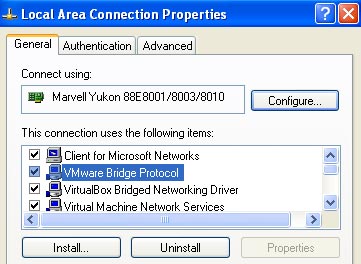
OPOMBA: za VMware je potrebno v mrežnih nastavitvah operacijskega sistema (če mrežna kartica ne deluje) preveriti, ali je prisoten VMware bridge protocol kot Service, sicer ga je potrebno ročno dodati! Za delovanje slike s programom VMware je prav tako potrebno nastaviti prvo mrežno kartico v bridge mode! (druga ni nujno potrebna – glej opis pri VBox-u)
OPOMBA: če se nastavitve glede mrežnih kartic ne ujemajo z vašimi, potem je potrebno nastaviti v virtualnem okolju IP mrežne kartice na 192.168.2.254 ročno!