
Clonezilla – ustvarjanje master slike (image diska)
Če želimo ustvariti sliko, moramo najprej v virtualnem okolju zaganti naš virtualni računalnik (nastavitve za VirtualBox). Po pritisku gumba Start oz. Run se nam po nekaj minutah pokaze okno za vpis uporabniskega imena in gesla. Uporabnisko ime za Clonezilla Server je root geslo pa buhtelj. S tem nas sistem poveže z lupino (shell) operacijskega sistema Centos. (grafično okolje ni vsebovano v distribuciji!) Sedaj je postopek preprost. Za lažje sledenje si ogljte poleg navodil še slike.
- Zaženite spodnji ukaz tako, da vtipkate celotno spodnjo vrstico v ukazno lupino:
- odpre se nam okno, kjer izberemo All Select all clients.
- v naslednjem oknu izberemo Beginner Beginner mode: Accept the default options.
- v naslednjem oknu izberemo clonezilla-start Start_clonezilla_mode. Ostale nastavitve trenutno niso pomembne.
- v naslednjem oknu izberemo save-disk Save client disk as an image.
- v naslednjem oknu izberemo Later_in_client Later input image and device name in client.
- na naslednjih dveh lahko izberemo privzete nastavitve in nadaljujemo s pritiskom na tipko enter.
- v naslednjem oknu izberemo akcijo oz. dejanje, ki se bo izvedlo na master računalniku potem, ko se bo slika oz. image prekopiral. Lahko pustimo privzeto oz. iberemo eno opcijo.
- v naslednjem oknu izberemo način kompresije oz. stiskanja slike oz. image-a. Načeloma nastavitev ni pomembna, lahko izberemo tudi brez stiskanja, stem da se zavedamo, da bo sama slika tako zavzela veliko več prostora.
Sledi še zadnje okno, kjer nas sistem vpraša, če želimo sliko našega sistema razdeliti na datoteke ne večje od neke velikosti. To za nas ni pomembno, saj na disk lahko zapisujemo datoteke večje od. 2GB, tako da pustimo privzeto vrednost 0. Stem smo nastavitve strežnika zaključili. Na zaslon se nam izpiše kup informacij, da je sistem za kliente pripravljen na snemanje slike oz. image-a.
Zagon klienta za posnetek slike (master image)
Naslednji korak je preprost: klient, iz katerega bomo naredili sliko sistema nastavimo tako, da se zažene iz mreže oz. LAN boot (PXE). (pozor: v BIOS-u je poleg nastavitev pod Boot options, potrebno vklopiti tudi Boot LAN ROM – Enabled). Če imamo na računalniku mrežno kartico ki ni integrirana na matični plošči, potem si lahko pomagamo s CD-jem, na katerega zapečemo spodnjo sliko. Ko se računalnik zažene, izberemo Network Boot in gPXE boot.
Ko se računalnik zažene preko mreže, mu Clonezilla Server ponudi IP stevilko, in naloži se minimalen operacijski sistem. Sledijo zopet pogovorna okna.
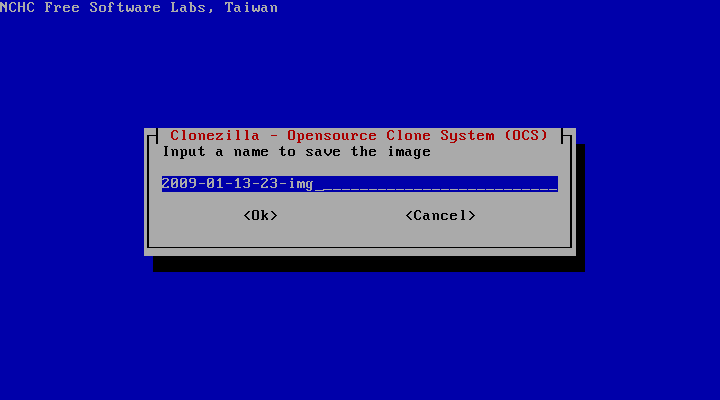
- v prvem si izberemo ime slike (image-a), ki bo zaznamoval našo sliko. Vpišemo npr. ucilnica_227.
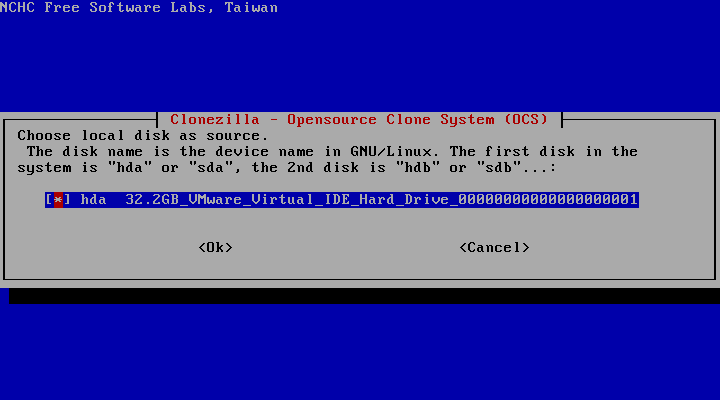
- v naslednjem oknu izberemo disk, iz katerega naj se naredi slika (ponavadi hda, sda, …). Glede na to, da želimo narediti sliko celotnega sistema, tu nimamo opcije za izbiro posamezne particije. Sistem oz. Clonezilla bo skopiral celoten disk – vse particije.
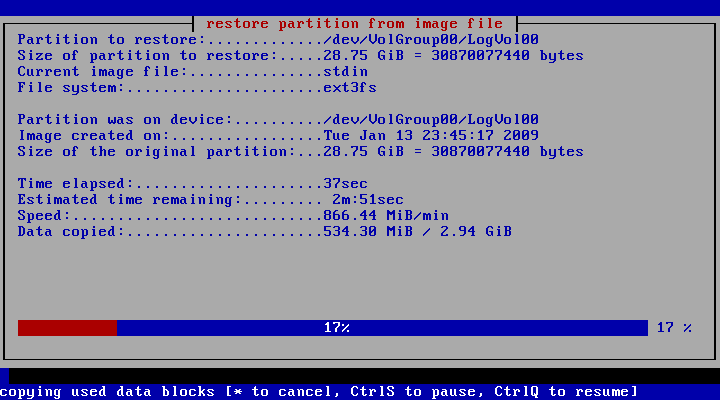
Tako je klient pripravljen za kopiranje. Sledi avtomatski proces, tako da sedaj počakamo da se slika oz. image sistema počasi skopira na naš strežnik. V ukazni lupini je kup uporabnih podatkov, namanjenih spremljanju dogajanja. Za občutek – približno 8GB podatkov se kopira na strežnik cca. 10 minut.
Ko je sistem končal se zgodi akcija, ki smo jo izbrali na začetku v nastavitvah strežnika. Ponavadi je najbolje da računalnik kar ugasnemo. Stem smo končali kreiranje slike sistema za našo učilnico. Sledi še zadnji korak, to je distribucija slike na ostale računalnike.
Kloniranje oz. deploy posnete slike sistema
Za uspešno kloniranje tako posnete slike sistema, so zopet potrebne nastavitve na strežniku.
Zopet se odpravimo na naš strežnik, kjer zaženemo ukaz
- odpre se nam okno, kjer izberemo All Select all clients.
- v naslednjem oknu izberemo Beginner Beginner mode: Accept the default options.
- v naslednjem oknu izberemo restore-disk Restore an image onto the computer.
- v naslednjem oknu izberemo akcijo oz. dejanje, ki se bo izvedlo na master računalniku potem, ko se bo slika oz. image prekopiral. Lahko pustimo privzeto oz. iberemo eno opcijo (npr. reboot)
- v naslednjem oknu sledi izbira slike sistema, ki smo jo ustvarili v prejšnjem koraku. Izberemo še disk, na katerega želimo v klientu posneti sliko (npr. hda ali sda)
- sledi izbira načina kopiranja slike. Priporočamo izbiro multicast, kar pomeni, da strežnik pošilja sliko klientom samo 1x, klienti pa vsi naenkrat ‘poslušajo’. Tak način je tudi najbolj efektiven in najhitejši.
- sledi izbira načina čakanja klientov oz. kdaj bo strežni pričel z oddajanjem. Priporočamo izbiro clients+time-to-wait – stem bo sistem pričel z snemanjem ko se bo prijavilo določeno število klientov in minilo določeno število časa (lahko izberemo tudi samo zadnjo opcijo, kjer je odvisno samo od števila klientov).
- v naslednjih dveh oknih vnesemo številko klientov za prenos in število sekund, ki jih bo strežnik počakal, da so vsi klienti pripravljeni. (POZOR: številko sekund se začne šteti potem, ko se je prijavil prvi klient. Če se po tem času ne prijavijo vsi klienti, bo sistem začel kopiranje le na trenutno prijavljene!)
Stem je strežnik ponovno pripravljen, tokrat na kopiranje oz. deploy slike oz. image-a. Dokončno potrdimo izbiro s pritiskom tipke enter (2x).
Zagon klientov za snemanje slike (deploy)
Navodila na začetku so ista kot v poglavju 4 (BIOS, boot LAN…). Ko se računalnik zažene preko mreže, mu Clonezilla Server ponudi IP stevilko, in naloži se minimalen operacijski sistem. Postopek izvedemo na vseh računalnikih, na katere želimo prenesti sliko sistema. Sledijo zopet pogovorna okna, kjer pa tokrat ni potrebno ničesar vnašati oz. potrjevati, tako da od tu naprej poteka vse avtomatsko. Spremljamo dogajanje na zaslonu.
Ko se proces konča, se klienti ponovno zaženejo. Če je potrebno popraviti nastavitve v BIOS-u glede boot order popravimo še to, sicer se nam zažene slika operacijskega sistema na vseh računalnikih. Naše delo je končano. Clonezilla Server se lahko ugasne in postopek je zaključen.
Priporočila in nasveti
- Za deploy windows sistemov (XP, Vista, 7…) priporočamo pred kreiranjem slike sistem ukaza sysprep ter defrag diska.
- Clonezilla Server zna klonirati tudi diske z več operacijskimi sistemi oz. Multiboot opcijo v MBR-ju. Tu je zahteva po GRUB zaganjalniku!
- Na strežniku naj bo dovolj prostora za sliko sistema, sicer bo prišlo do napake in posneta slika ni uporabna
- Izdelava slike diska ni zamenjava za varnostno kopiranje (izdelava tako imenovanih backupov). Seveda pa jo v določenih razmerah lahko uporabimo tudi za tak namen.
- Ko izdelamo sliko diska se moramo zavedati, da bomo stanje diska in sistem zamrznili v času, ko je bila slika izdelana. Danes aktualne različice programske opreme bodo čez nekaj časa zastarele. Prvi koraki po obujanju sistema morajo biti zato posodobitve varnostnih popravkov operacijskega sistema in protivirusnih programov.
- Pri obnovitvi slike trdega diska izgubimo vso vsebino (sistem, dokumenti …) trdega diska. Ena od možnosti je, da prekopiramo vse pomembnejše datoteke na drug medij oziroma kot privzeto možnost uporabljamo shranjevanje na omrežnem disku (preslikava na lokalni sistem).
- Clonezilla podpira uporabo Linuxovih datotečnih sistemov ext2, ext3, reiserfs, xfs, jfs ter FAT in NTFS MS Windows. Tako lahko brez težav kloniramo programsko opremo za obe okolji. Za navedene sisteme se v sliko shranjujejo le uporabljeni bloki. Za nepodprte datotečne sisteme pa Clonezilla uporablja DD (disk dump), s katerim kopira sektor za sektorjem.
- Poleg opisanega načina pozna Clonezilla tudi naprednejši način (Advanced mode). V njem lahko glede na lastne potrebe izdelamo CD ali USB-ključ ali pa uporabimo lastne skripte.
Povezava na: Opis programa Clonezilla