
Movie Maker
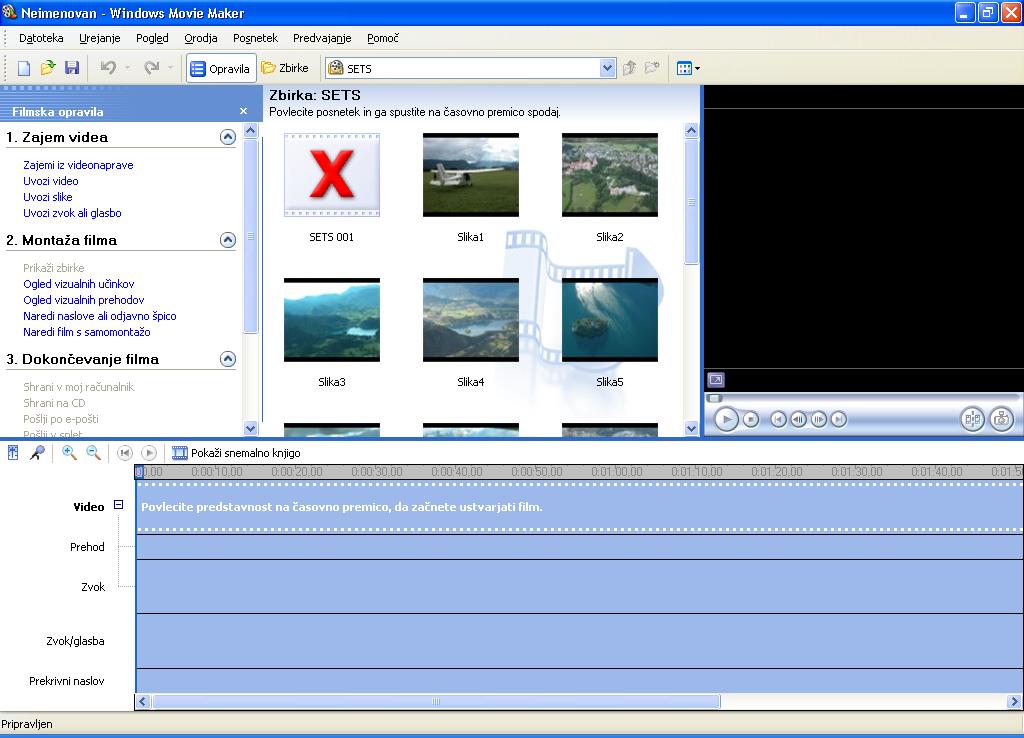
Windows Movie Maker je programska oprema za zajem, urejanje in razvrščanje izvornega zvočnega in slikovnega gradiva ter ustvarjanje filmov.
 Microsoft Windows Media je tehnologija, ki omogoča ustvarjanje, predvajanje in pošiljanje predstavnostne vsebine v obliki Windows Media. Kodeki, ki jih vsebuje, stisnejo obsežne predstavnostne datoteke, tako da jih je lažje pošiljati po omrežju, pa tudi shraniti in predvajati z lokalnim računalnikom. Windows Movie Maker posamezne sestavine v obliki Windows Media združi v en sam paket s filmom, ki ga je zelo preprosto deliti z drugimi v spletu, poslati kot e-poštno prilogo ali shraniti na zapisljivi CD. Zajeti zvok in video lahko shranite v datotekah Windows Media s pripono .wmv (za video datoteke) ali .wma (za datoteke z zvokom, kot je pripovedovanje). Privzeto je, da se končani film shrani v obliki Windows Media.
Spoznavanje nastavitev videa
Ko s čarovnikom za zajem videa ustvarjate izvorne datoteke, lahko izberete poljubne nastavitve za video. Različne lastnosti šifriranja vplivajo na velikost in kakovost zajetega videa in shranjenega filma. Če izberete zahtevnejšo filmsko nastavitev, se ne povečata le velikost prikaza in bitna hitrost, temveč tudi velikost datoteke. Ponavadi je najbolje, da izberete tisto nastavitev, pri kateri bo datoteka čim manjša, kakovost pa bo vseeno zadovoljiva.
Pri izbiranju nastavitev za video v Windows Movie Makerju upoštevajte naslednje: Način pošiljanja končanega filma. Ko zajemate video in zvok, upoštevajte način razpečevanja končanega filma. Ali ga boste objavili v spletu ali shranili na zapisljivi CD? Če ga boste poslali ponudniku spletnega gostovanja za video, boste verjetno nastavili manjšo bitno hitrost, da si ga bodo drugi v spletu lahko ogledovali brez težav. Če nameravate film shraniti na zapisljive CD-je in jih razdeliti, lahko izberete večjo bitno hitrost (tako bo večja tudi kakovost), vendar datoteka ne sme biti prevelika za zmogljivost zapisljivega CD-ja.
Če pa nameravate video zajeti z digitalno video kamero, ga urediti v Windows Movie Makerju in nato zopet posneti na kaseto, izberite obliko zapisa za digitalne naprave (DV-AVI), da boste video lahko zajeli kot datoteko AVI. Ta možnost je namreč zelo primerna za snemanje na kaseto, potem kot film uredite z računalnikom.
Kakovost zajema. Ne pozabite, da je kakovost videa in zvoka v končnem izdelku, filmu, odvisna od izvornega videa in zvoka, ki ju zajamete s programom Windows Movie Maker. Zato je priporočljivo, da pri zajemanju videa in zvoka s kasete ali v živo izberete zahtevnejše nastavitve za video. Pozneje lahko namreč film še vedno shranite z manj zahtevnimi nastavitvami.
Če končani film shranite z zahtevnejšimi nastavitvami kot pri zajemu, se bo povečala le datoteka, kakovost zvoka in videa pa ne. Kakovost končnega videa je torej odvisna od kakovosti zajetega izvornega videa.
Prostor na trdem disku. Če nameravate zajeti velike količine videa in zvoka, upoštevajte, koliko prostora je na voljo na trdem disku. Če je zvočni ali video zapis zelo dolg, bo tudi datoteka v obliki Windows Media precej velika, četudi bo stisnjena. Priporočljivo je, da ustvarite čim manjšo datoteko, pri kateri bo kakovost videa in zvoka še vedno zadovoljiva.
Slikovna in zvočna vsebina. Pri zajemu videa in zvoka s kasete ali v živo s programom Windows Movie Maker upoštevajte tudi vsebino tega gradiva. Video, ki vsebuje veliko dogajanja in zvoka, morate zajeti z zahtevnejšimi nastavitvami, kar pomeni, da bo datoteka precej večja. Video, ki ni tako razgiban – na primer niz fotografij s pripovedjo – pa lahko shranite z manj zahtevnimi nastavitvami, ne da bi bila kakovost zvoka in slike kaj manjša.
Ustvarjanje in izboljševanje videa
Ozadje. Če je mogoče, naj bo ozadje pri snemanju nepremično. Če so v ozadju premikajoči se predmeti, zmanjšajte globinsko ostrino, da podrobnosti ne bodo tako dobro vidne. Če zmanjšate globinsko ostrino ali skrajšate goriščno razdaljo, namreč omejite količino podatkov, ki se od sličice do sličice spreminjajo. To dosežete tako, da zmanjšate osvetlitev in se približate predmetu, ki ga snemate, ali pa se od predmeta oddaljite in uporabite teleobjektiv.
Osvetlitev. Osvetlitev mora biti zadostna; svetloba naj bo mehka, razpršena in enakomerna. Zmeren kontrast je pri snemanju predmeta potreben, izogibajte pa se neposredni osvetlitvi, kjer nastane prevelik kontrast. Če na primer snemate obraz, osvetljen z močno sončno svetlobo od strani, utegnejo biti deli obraza, ki so v senci, na videu slabo vidni.
Oblačila. Osebe, ki jih snemate, naj nosijo oblačila, ki se podajo njihovi polti ter se dovolj razlikujejo od ozadja in predmetov v bližini. Izogibajte se svetlih barv, ki na posnetku prehajajo čez robove predmetov, in prog, ki lahko povzročijo valovit črtast vzorec, zlasti če se predmet premika.
Stojalo. Če je mogoče, pri snemanju uporabite stojalo. Če bo kamera resnično pri miru, bo namreč kakovost videa občutno večja. S stojalom tudi preprečite tresenje slike in tako bo gradivo, iz katerega boste ustvarili film, precej bolj uporabno.
Podprte vrste datotek
Projektu v Windows Movie Makerju lahko vsebino dodate tako, da jo zajamete neposredno s tem programom ali pa uvozite obstoječe predstavnostne datoteke. Vsebina, ki jo zajamete, se shrani v obliki Windows Media, uvozite pa lahko tudi datoteke v obliki Windows Media in drugih razširjenih oblikah. V Windows Movie Maker lahko uvozite datoteke s temi priponami:
Zvočne datoteke: .aif, .aifc, .aiff .asf, .au, .mp2, .mp3, .mpa, .snd, .wav in .wma
Slikovne datoteke: .bmp, .dib, .emf, .gif, .jfif, .jpe, .jpeg, .jpg, .png, .tif, .tiff in .wmf
Video datoteke: .asf, .avi, .m1v, .mp2, .mp2v, .mpe, .mpeg, .mpg, .mpv2, .wm in .wmv
Spoznavanje zbirk, projektov in filmov
Zbirka vsebuje zvočne posnetke, video posnetke ali slike, ki ste jih uvozili ali zajeli s programom Windows Movie Maker. Je pravzaprav nekakšna shramba za krajše zvočne ali video posnetke, ki vam olajša urejanje in razvrščanje uvožene ali zajete vsebine. Zbirke so prikazane v podoknu z Zbirke programa Windows Movie Maker.
Projekt vsebuje podatke o razvrstitvi in trajanju zvočnih in video posnetkov, vizualnih prehodov in učinkov ter naslovov, ki ste jih dodali v snemalno knjigo ali na časovno premico. Projektna datoteka, shranjena s programom Windows Movie Maker, ima pripono .mswmm. Potem ko projekt shranite, lahko projektno datoteko kadar koli odprete in urejate v Windows Movie Makerju.
Izvorne datoteke so predstavnostne datoteke, ki vsebujejo zvok, video ali slike in jih uvozite v trenutni projekt. Pri tem pa ostanejo na izvirnem mestu, tam, od koder ste jih uvozili. Posnetek, ki se pojavi v Windows Movie Makerju, je le prikaz izvorne datoteke, ne njena kopija. Če torej izvorno datoteko po tem, ko jo uvozite v Windows Movie Maker, urejate s kakim drugim programom, se spremembe samodejno pokažejo tudi v Windows Movie Makerju in vseh projektih, ki vsebujejo ta posnetek. Če izbrišete sličico ali posnetek v Windows Movie Makerju, pa ostane izvorna datoteka na izvirnem mestu, odkoder ste jo uvozili, nespremenjena. Da bi delo s projektom potekalo nemoteno, ne preimenujte, brišite ali premikajte izvornih datotek.
Film je končni izdelek, ki ga shranite s čarovnikom za shranjevanje filmov. Shranite ga lahko v računalnik ali na zapisljivi CD, lahko pa ga pošljete kot prilogo e-poštnega sporočila ali ponudniku gostovanja za video v spletu. Shranjeni film si lahko ogledate s predvajalnikom predstavnostnih datotek, kot je Microsoft Windows Media® Player, ali spletnim brskalnikom. Če na računalnik priključite digitalno video kamero, lahko film posnamete tudi na kaseto, nato pa ga predvajate s kamero ali si ga ogledate na televizorju.
URL: http://windows.microsoft.com/sl-si/windows-live/movie-maker#t1=overview
Primeri dobre rabe
Primeri rabe iz šolske prakse: priprava multimedijskega sporočila (filmska reportaža iz športnega dne, razlaga snovi, laboratorijske vaje).
Video lekcija: Movie Maker Video Editing Tutorial