
Primer uporabe MS Word
Izdelava PDF dokumenta v urejevalniku besedil MS Word.
Izvedemo izpis dokumenta in sicer:
Datoteka/Natisni …
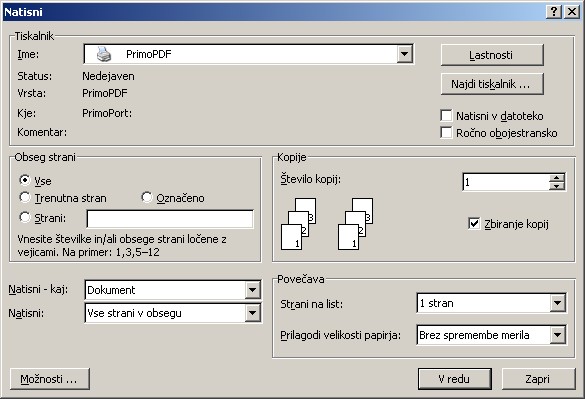
Izberemo tiskalnik PrimoPDF in potrdimo gumb V redu.
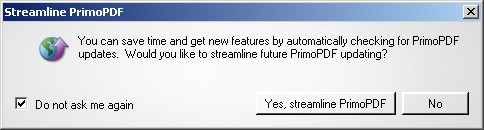
Ob prvi uporabi programa PrimoPDF se nam najverjetneje na zaslonu prikaže obvestilo za samodejno spremljanje nadgradenj programa PrimoPDF. Če tega ne želite, potrdite gumb No. Samodejno spremljanje nadgradenj lahko vključite tudi kasneje v nastavitvah programa.
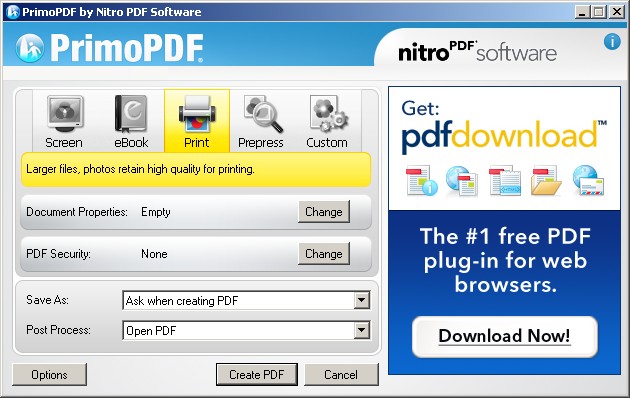
Izberite ustezn namen izdelave dokumenta PDF, po potrebi spremenite še druge nastavitve ter potrdite gumb Create PDF.
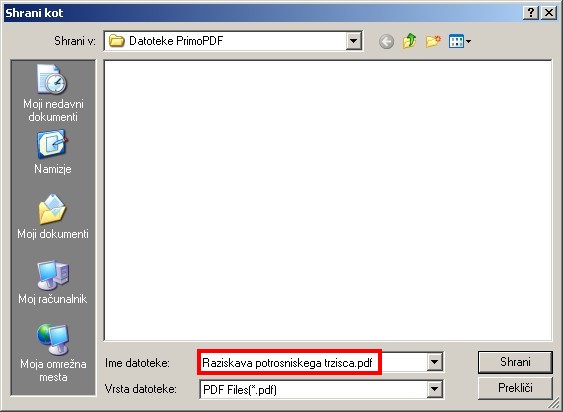
V primeru, da v poimenovanju Word dokumenta niste uporabili šumnikov ČŠŽ, bo PrimoPDF za dokument PDF uporabil enako poimenovanje. Po potrebi lahko poimenovanje dokumenta PDF tudi spremenite, izberite ustrezno mesto shranjevanja in potrdite gumb Shrani.
Če ste pri poimenovanju Word dokumenta uporabili šumnike ČŠŽ, boste na zaslonu dobili opozorilo, da bo besedilo v poimenovanju, ki vsebuje šumnike spremenjeno:
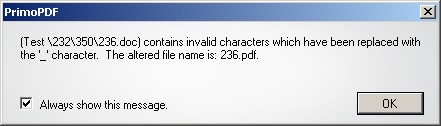
Če tega opozorila v prihodnje ne želite več, iz potrditvenega polja odstranite kljubico in potrdite gumb OK.
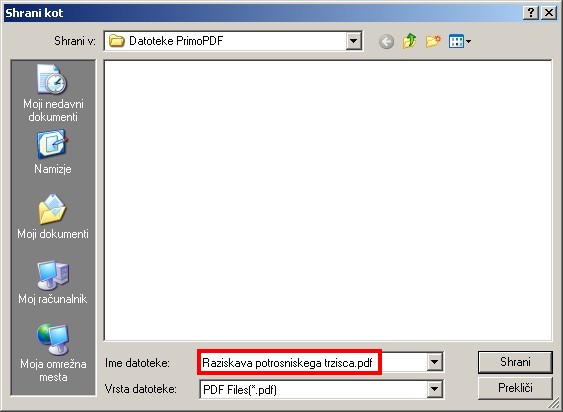
V primeru, da so v poimenovanju dokumenta iz katerega želimo izdelati PDF šumniki, bo poimenovanje, ki ga bo v postopku izdelave predlagal program PrimoPDF podobno kot je na sliki 350a.pdf. V tem primeru moramo sami vpisati ustrezno poimenovanje dokumenta PDF.
Povezava na: Opis programa PrimoPDF