
Sodelovanje pri predstavitvah Prezi in PowerPoint
Večina predstavitvenih orodij danes že ima vključeno možnost sodelovanja. Prav za šolstvo (in seveda tudi gospodarstvo) je pomembno sodelovalno sestavljanje predstavitev.
Prezi
V Preziju vsak uporabnik potrebuje svoj račun (oziroma morajo biti del istega “Enterprise” računa, z različnimi uporabniškimi vpisi). Lastnik predstavitve jo lahko deli z največ 10 ljudmi naenkrat, dovoljenje za urejanje pa jim mora biti dodeljeno preko istega email naslova, kot ga uporabljajo za prijavo v Prezi. Podobno kot v Google Docs, tudi v Preziju lahko sledimo delu posameznega člana ekipe in si hkrati lahko pustijo komentarje v obliki malih lističev.
Navodila za sodelovanje v Preziju
- Kako dodati sodelovalce
- Iz glavne strani, na predogledu predstavitve kliknemo matico, da sem nam prikaže stran s podrobnejšimi podatki.
- Kliknemo Collaborators (sodelujoči) v zgornjem desnem kotu zaslona. Ali drugače, lahko kliknemo tri pikice v predogledu predstavitve in izberemo Add collaborators (dodaj sodelujoče)
- Prikazalo se vam bo Collaborators pojavno okno s seznamom trenutnih sodelujočih.
- Vnesite ime ali email človeka, ki ga želite dodati kot sodelovalca in določite njegove pravice in dostope (branje, urejanje)
- Kliknite Add (dodaj), da končate postopek.

- Dodajanje sodelovalcev znotraj predstavitve
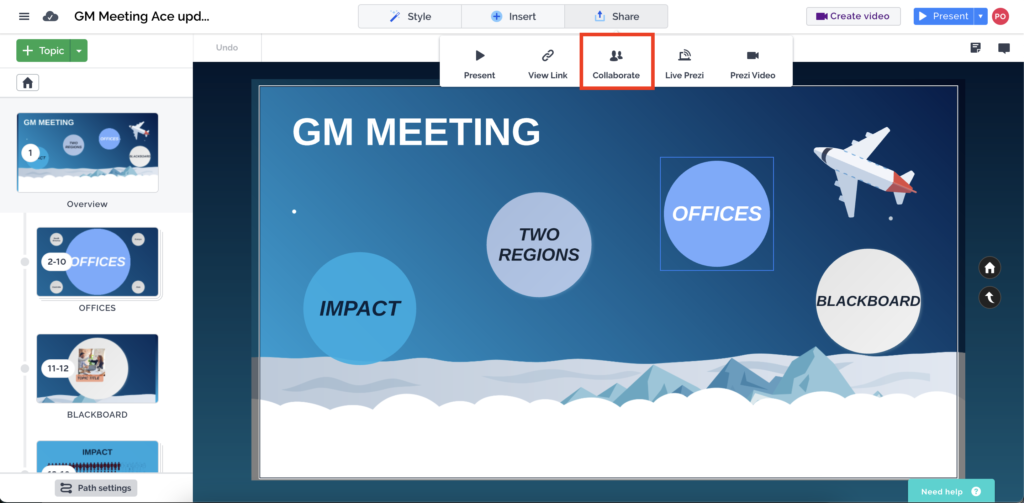
- Kliknite na Share (deli) ikono na vrhu zaslona in izberite Collaborate (sodeluj)
- Videli boste “Collaborators” pojavno okno s seznamom trenutnih sodelovalcev.
- Vnesite ime ali email ljudi, ki jih želite dodati kot sodelovalce in določite njihove pravice
- Kliknite Add (dodaj) ko končate in Done (končano), da zaprete pojavno okno.
- Odstranjevanje sodelovalcev
- Z glavne strani kliknite tri pike v predogledu predstavitve, da pridobite podroben prikaz predstavitve.
- Kliknite Collaborators ikono v desnem zgornjem kotu. Sicer pa lahko kliknete tudi puščično ikono v predstavitvi in kliknite Add Collaborators.
- Opazili boste Collaborators pojavno okno s seznamom trenutnih sodelujočih
- Kliknite “User rights” (Uporabnikova dovoljenja) zraven imena sodelojočega, da ga odstranite ali pa mu spremenite dovoljenja.
- Na tej točki lahko določite dovoljenja uporabniku ali pa ga v celoti odstranite iz predstavitve, tako da kliknete “Remove from presentation” (odstrani iz predstavitve).
- Ko končate, zaprete pojavno okno
PowerPoint
Sodelovanje v PowerPointu sicer je mogoče, vendar pa zahteva nekaj priprave. Predstavitev moramo najprej naložiti na OneDrive ali SharePoint Online za Microsoft 365 (Microsoft Office 365 je spletna različica orodij, namenjena učiteljem in učencem, preko njihove organizacije). Ko imamo to urejeno, lahko sodelujoče povabimo k urejanje preko email naslova. Podobno kot Prezi tudi PowerPoint dovoljuje sledenje spremembam posameznega udeleženca in ima hkrati funkcijo obveščanja o spremembah, če v času sprememb nismo prisotni. Poleg tega ima PowerPoint vključeno tudi funkcijo hitrega pogovora, da lahko nemudoma s sodelujočimi stopimo v kontakt, če so prisotni v predstavitvi.
Navodila za sodelovanje v PowerPoint
- Odprite PowerPoint predstavitve in kliknite Deli (Share) v desnem zgornjem kotu orodne vrstice. Če do sedaj še niste shranili svoje predstavitve na OneDrive ali SharePoint v Microsoft 365, vas bo PowerPoint pozval, da to storite na tej točki. Ko to storite, bo poslano email sporočilo z vabilom.

- V okvirju Pošlji povezavo (Send link) vnesite email naslov človeka, ki mu želite deliti predstavitev. Če že imate shranjene njegove kontaktne informacije, lahko vnesete samo ime. V spustnem meniju pa lahko določite, ali imajo sodelujoči dovoljenje samo za ogled ali tudi za urejanje.
- Kliknite Deli (Share). Če je predstavitev shranjena, bo na email naslov poslano vabilo.
Več o PowerPointu in Preziju si lahko preberete na spodnjih virih.
Viri:
- https://support.microsoft.com/en-us/office/work-together-on-powerpoint-presentations-0c30ee3f-8674-4f0e-97be-89cf2892a34d
- https://support.prezi.com/hc/en-us/articles/360003498553-Collaborating-in-Prezi-Present
- https://visme.co/blog/prezi-vs-powerpoint/
- https://prezi.com/_urbq0ufz8rc/prezi-vs-powerpoint-comparison/