
Sprehajanje po novem Moodlu 4.0
Večkrat smo že pisali o novih funkcionalnostih in novi podobi Moodle 4.0, sedaj nadaljujemo s prispevkov o prenovah navigacije in nekaterih nastavitev znotraj novega Moodla. Pri tem bomo seveda tudi upoštevali morebitne posebnosti, ki se uporabljajo na Arnesovih spletnih učilnicah.
Spremenjena navigacija
Nov Moodle 4.0 je prinesel nekaj novosti glede navigacije po spletni učilnici. Spletne učilnice skupnosti SIO sicer ne uporabljajo povsem najnovejšega pogleda navigacije, še vedno pa lahko uredimo kar nekaj nastavitev in pregled vsebin.
Ob prvem vstopu na skupnost.sio.si, se nam odpre glavna stran z “Izpostavljenimi učilnicami” in “Mojimi predmeti”, ki sta nam že dobro znana.
Če sedaj v zgornji vrstici izberemo “Moje učilnice” ali pa v levem meniju izberemo “Pregledna plošča”, nas to vodi na podstran, kjer imamo pregled nekaterih vsebin vezanih na naš uporabniški profil. Tako imamo tu najprej pogled na predmete, do katerih smo nedavno dostopali.
V levi pasici pa imamo vrsto blokov, ves od pregleda določenega predmeta (ki ga prav tako lahko urejamo), do koledarja in prihajajočih dogodkov. Če kliknemo “Prilagodi to stran” zgoraj desno, nam stran dovoli, da bloke premikamo poljubno znotraj strani in si jo uredimo po želji.
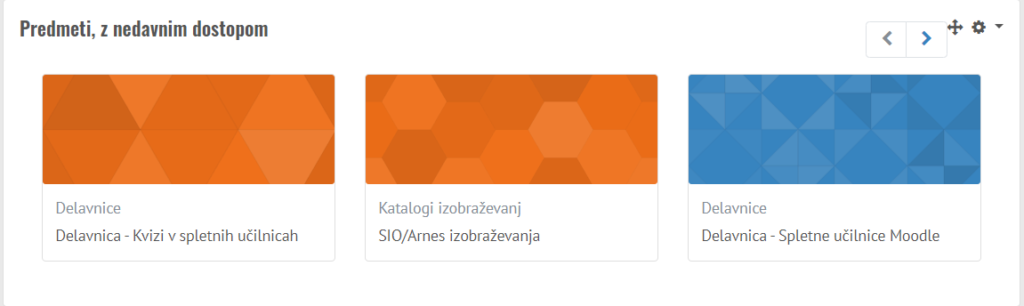
Stran si torej lahko uredimo po meri, na primer z predmeti z nedavnim dostopom, koledarjem in pregledom prihajajočih dogodkov. To nam lahko pride predvsem prav v kontekstu (domačih) nalog, kjer imamo takojšen pregled nad morebitnimi časovnimi omejitvami nalog.
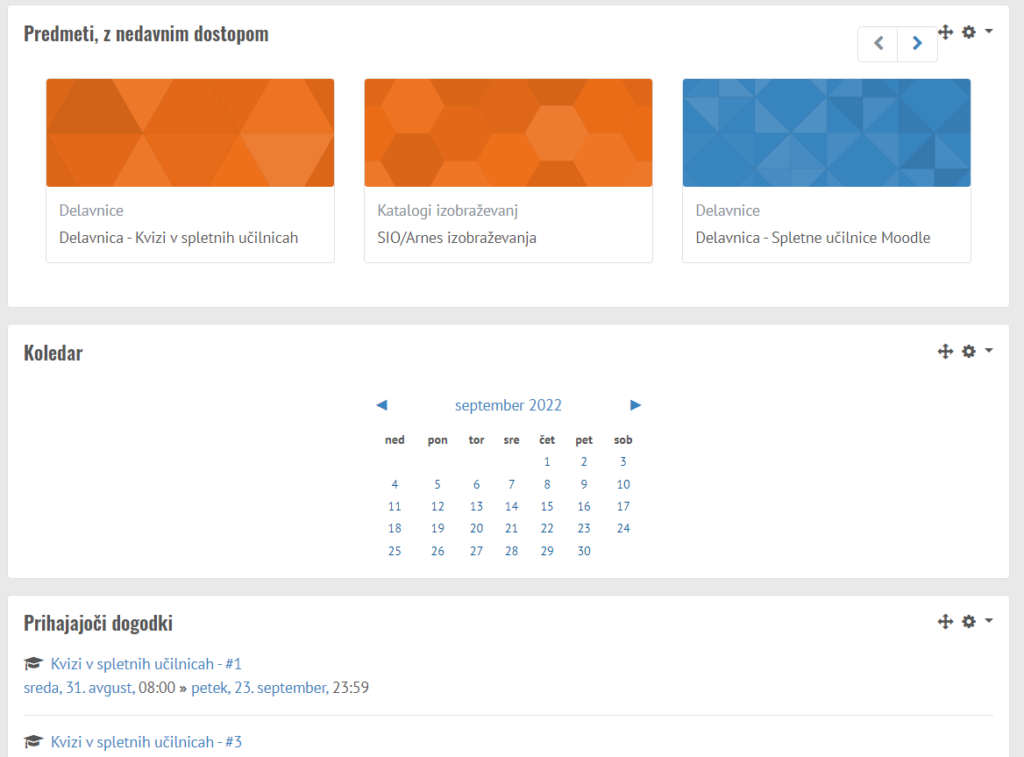
Ko stran uredite ne pozabite v zgornjem desnem kotu klikniti “Ustavi prilagajanje te strani”, saj se vam v nasprotnem primeru nastavitve ne shranijo.
Ureditev dotične spletne učilnice (izvajalec)
Če se sedaj omejimo na zgolj eno spletno učilnico, je tudi tukaj nekaj sprememb.
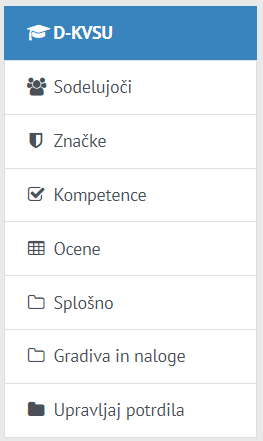
Novost je predvsem v podmeniju “Sodelujoči”, kjer je sedaj združenih nekaj različnih nastavitev. Poleg tega, da lahko tukaj dodajamo oziroma odstranjujemo uporabnike v oziroma iz spletne učilnice, lahko sedaj tu naredimo tudi filtriran pregled udeležencev (po ključnih besedah, stausu, vlogah, metodah vpisa, skupinah ali pa po časovni nedejavnosti), ki nam lahko koristi za urejanje udeležencev spletne učilnice. Poleg tega imamo tu tudi direktno zapisane naslove poglavij učilnice (Splošno, Gradiva in naloge) označene z ikono mape.

Poleg tega lahko uporabnike tu tudi neposredeno vpišemo v spletno učilnico in jim hkrati tudi dodelimo vlogo in določimo, koliko časa vpis v predmet traja (torej, lahko omejimo, da vpis traja le toliko časa, kolikor dejansko poteka izobraževanje). Če pa zgoraj desno kliknemo na ikono zobnika pa lahko tudi kliknemo “Skupine”, ki nas vodi do podstrani s skupinami, kjer lahko uporabnike dodamo ali pa odstranimo iz določene skupine. V meniju zobnika nam je na voljo tudi nastavitev “Metoda vpisa”, kjer lahko vidimo, koliko posameznih udeležencev se je prijavilo na določen način, hkrati pa lahko omejimo, katere metode vpisa so dejansko omogočene. Tako lahko recimo dopustimo ročne vpise uporabnikov, onemogočimo pa samovpis, če ne želimo, da se uporabniki sami prijavijo v učilnico.
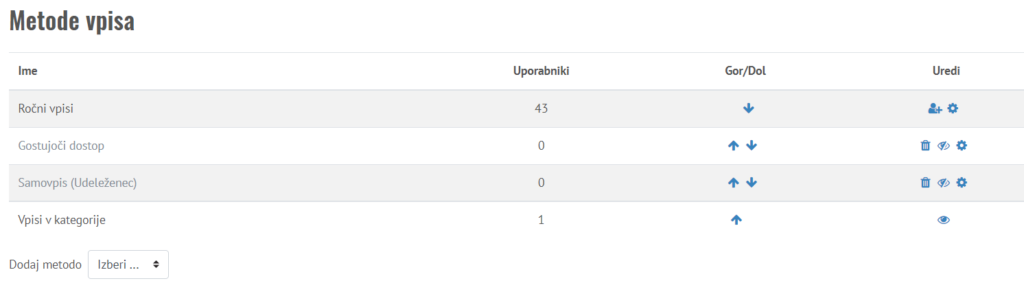
Pri tem je vredno omeniti, da lahko v teh nastavitvah tudi uredite gesla za samovpis udeleženca ali pa celo dodate drugačne metode vpisa, če so te na voljo.
Ko smo znotraj učilnice lahko zgoraj desno kliknemo tudi na ikono zobnika in nato na “Več…”, lahko v tem meniju najdemo še kar nekaj nastavitev. Kot vedno lahko tu nastavljamo splošne nastavitve predmeta, pomembneje pa je, da lahko tu sedaj naredimo tudi varnostno kopijo učilnice(če je potrebno, vključno z ocenami udeležencev in zaključenimi dejavnostmi), učilnico lahko obnovimo (z uvozom varnostne kopije) in jo hkrati ponastavimo (na primer ob novem šolskem letu). Tako nam je omogočen sorazmerno preprost način prenašanja učilnic oziroma zagotovitve varnostne kopije, v primeru izpada sistema.
Če imamo znotraj predmeta tudi značke, lahko nastavitve le-teh urejamo znotraj te podstrani (ali pa do njih dostopamo direktno iz levega menija na sliki 3). Tako lahko dodamo nove značke ali pa upravljamo z obstoječimi značkami.
Poleg tega so tudi v teh nastavitvah (Skrbništvo predmeta) pod zavihkom Uporabniki na voljo nastavitve vpisanih uporabnikov, metod vpisa in skupin, kar je bilo opisano že prej.
Prenovljen pogled koledarja
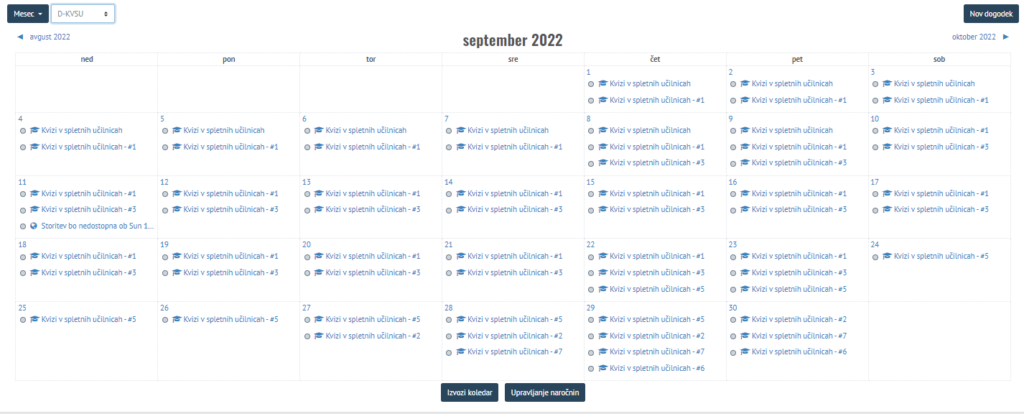
Na glavni strani skupnosti.sio.si (torej ne znotraj posamezne spletne učilnice) imamo v levi pasici na voljo tudi Koledar, ki ima posobljen izgled. Sedaj se nam ob kliku na Koledar odpre pregled tekočega meseca, kjer imamo za vsak posamezen dan na voljo seznam aktivnosti v tistem dnevu. Pregled koledarja si lahko omejimo tudi na dotični predmet.
Vir prispevka: https://moodle.com/news/find-your-way-around-moodle-4-0/