
Ustvarjanje slike z G4L
Postopek ustvarjanja slike z G4L
Vstavimo G4L cd v cd pogon in ponovno zaženemo računalnik. Ob zagonu izberemo zagon s cd roma. Pojavi se nam naslednje okno na katerem poženemo privzeto izbiro:
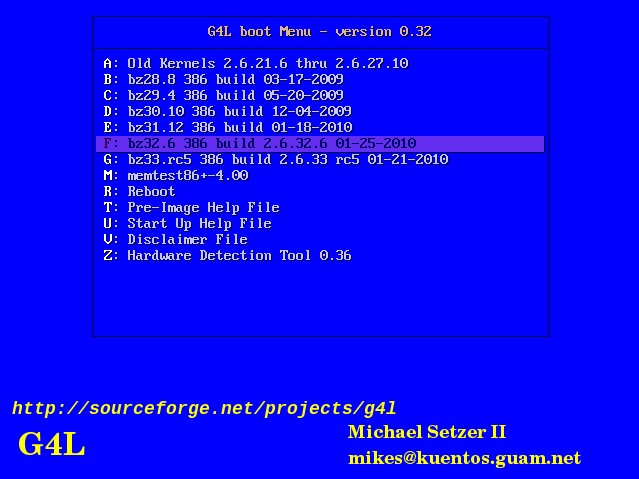
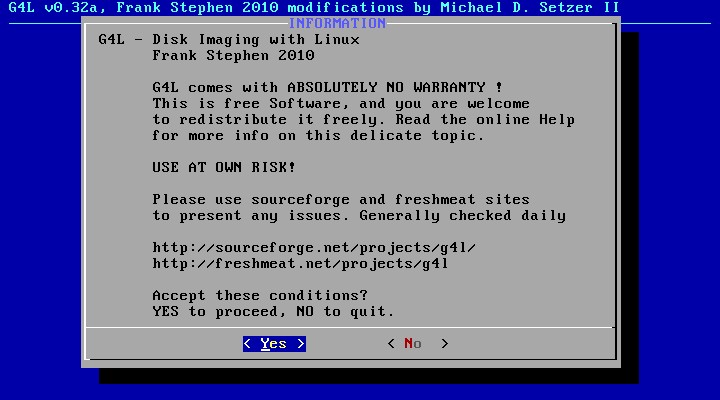
V naslednjih petih oknih samo potrdimo.

V nadaljevanju bo program poiskal nekaj podatkov, ki jih potrebuje za delovanje (IP naslov, mrežna kartica …).
V naslednje okno vpišemo g4l in nato potrdimo izbiro Run program.
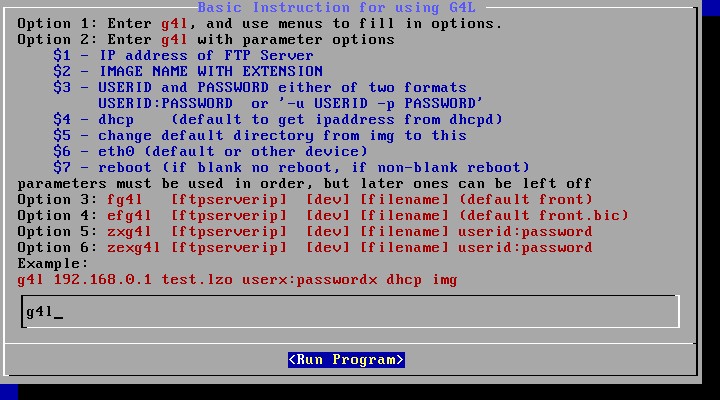
Naslednjo izbiro samo potrdimo.
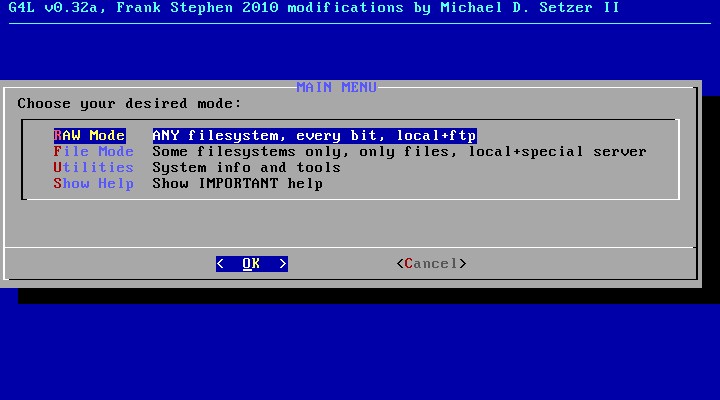
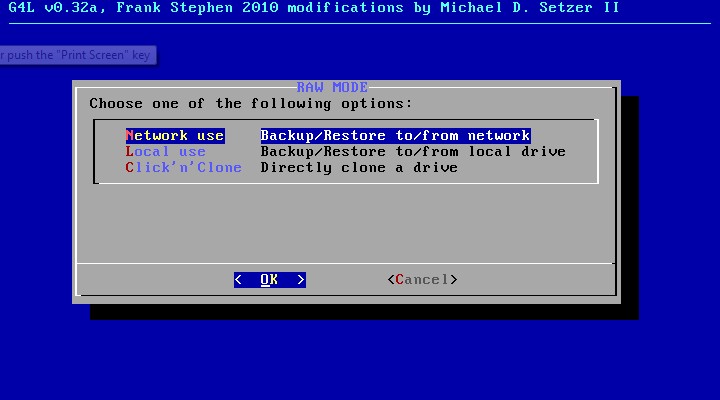
V naslednjih oknih izberemo RAW mode in nato izberemo način kloniranja diska; v našem primeru bomo uporabili način Network use, saj bomo sliko diska prenesli na FTP strežnik.
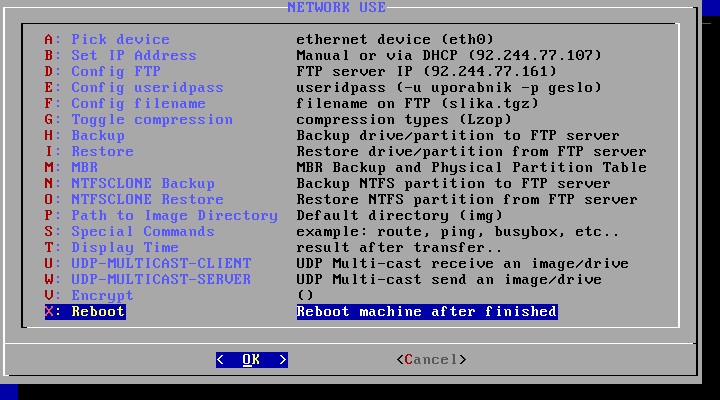
Pojavi se okno v katerem vpišemo nastavitve za kloniranje diska.
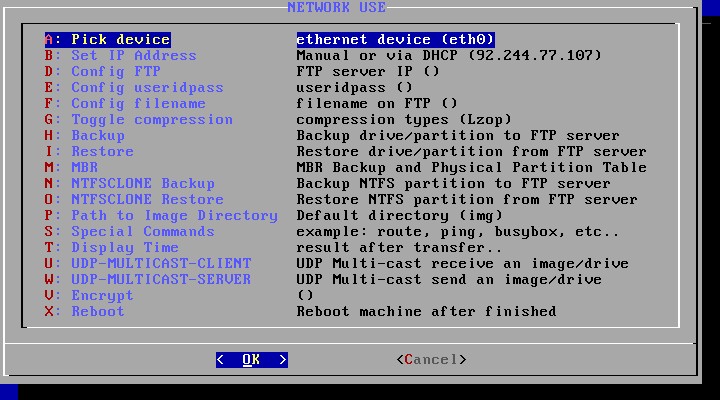
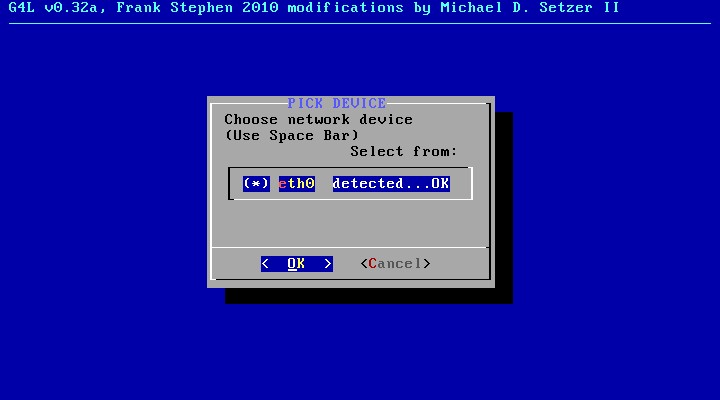
V meniju Pick device izberemo tisto mrežno kartico, ki jo bomo uporabljali pri kloniranju (običajno je na voljo samo ena).
V meniju Set IP address bo vpisan vaš IP naslov, če ga pa ni, ga ročno vpišemo.
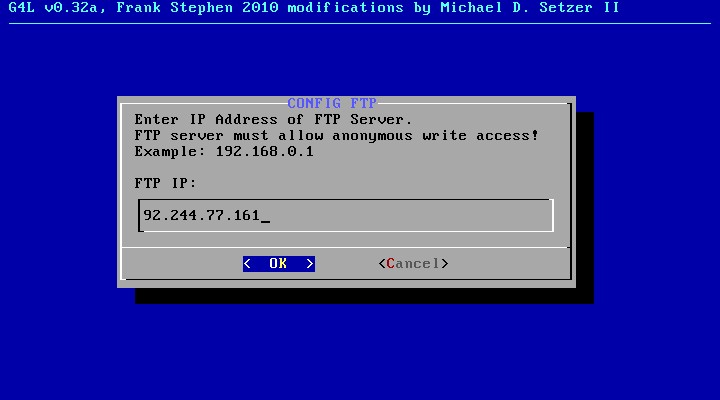
V meniju Config FTP vpišemo IP naslov FTP strežnika.
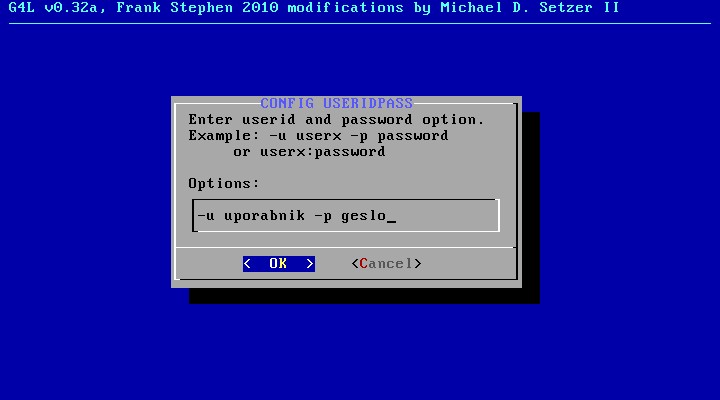
V meniju Config useridpass vpišemo uporabniško ime in geslo za dostop do FTP strežnika s parametri -u in -p npr.: -u uporabniško ime -p geslo.
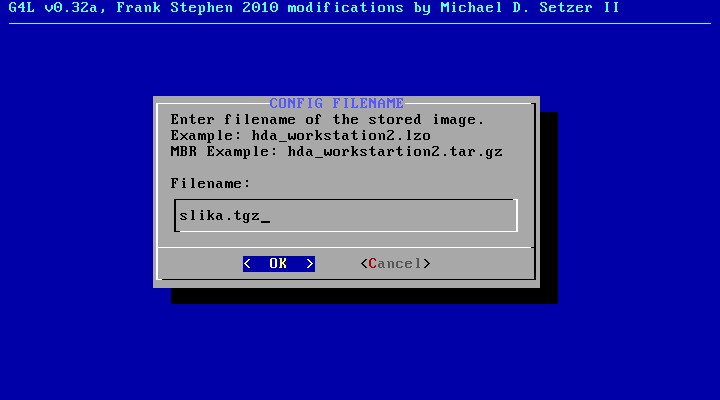
V meniju Config filename napišemo kakšno bo ime naše slike. Končnica .tgz predstavlja obliko kompresije slike.
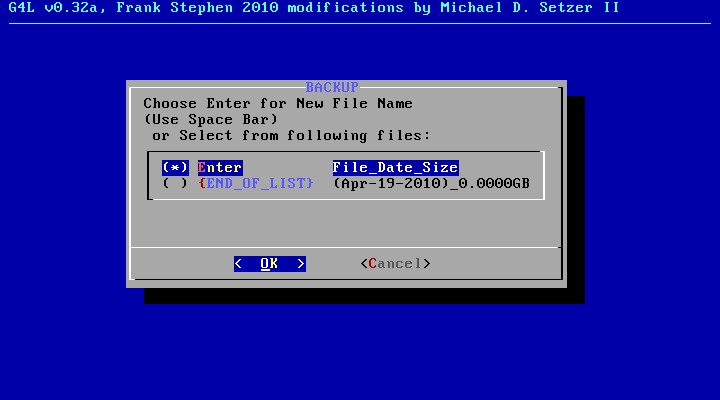
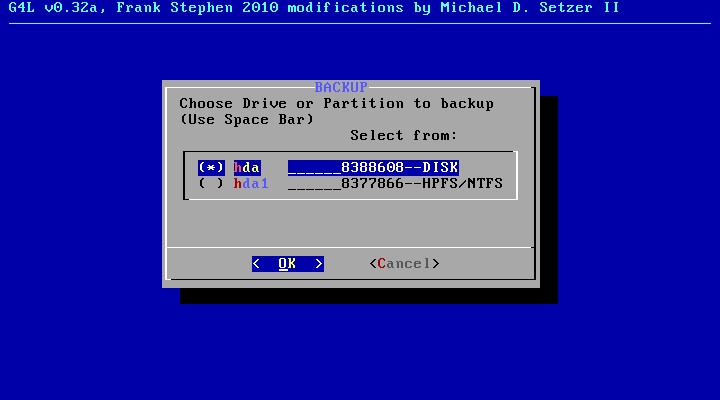
Nazadnje odpremo še meni Backup in izberemo celoten disk:
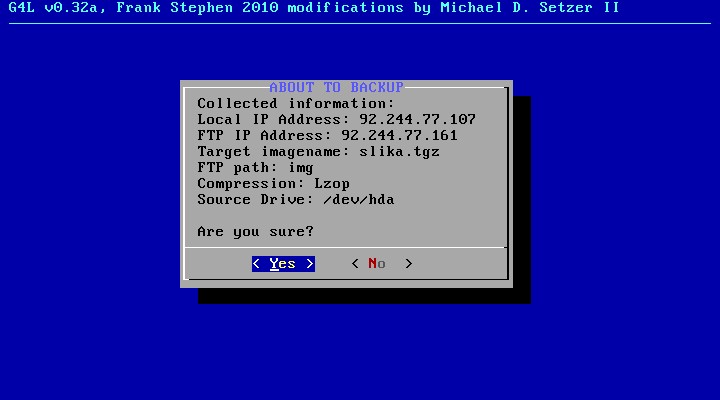
Če so nastavitve pravilne in smo prepričani, da želimo narediti sliko diska, pritisnemo na gumb Yes.
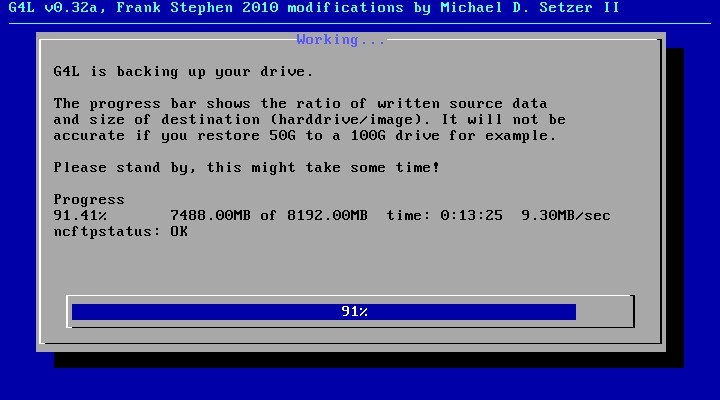
Začelo se bo kopiranje in prenašanje slike diska na FTP strežnik, kot kaže naslednja slika.
Ko je postopek končan se pojavi okno z nastavitvami. Izberemo meni Reboot, da se računalnik ponovno zažene.
Povezava na: Opis programa G4L