
Vrtilne tabele v Excelu in kratek primer uporabe.
Dandanes se učitelji (in nenazadnje tudi učenci) velikokrat rabimo poslužiti programa za delo s preglednicami in običajno je to kar Microsoft Excel. Ta program vključuje ogromno število orodij, ki so uporabna za različne (statistične) obdelave podatkov. Ni sicer tako napreden kot SPSS, kjer lahko resnično izračunamo tudi različne porazdelitve. Je pa učinkovito orodje, ko rabimo podatke urejati, izluščiti, dodati, vizualizirati. Že sam program Excel vsebuje vizualizacijo podatkov na različne načine.
Med bolj uporabnimi in manj popularnimi orodji v Excelu je tudi orodje za vrtilne tabele.
Kaj so vrtilne tabele?
Vrtilne tabele v Excelu (in sicer tudi nasploh) se primarno uporabljajo za združevanje vrednosti tabel (oziroma podatkov) v preglednejše tabele na podlagi izbranih lastnosti iz danega stolpca.
Služi torej kot pomembno orodje za olajšanje pregledovanja podatkov in izluščitve bistva oziroma povprečja podatkov.
Kako ustvariti vrtilno tabelo (v MS Excel).
- Prva vrstica je naslovna
- Pomembno je, da je prva vrstica (edina) naslovna in so stolpci posebej naslovljeni, kot na sliki:

Na zgornji sliki imamo torej 6 polj (kategorij), ki so Order ID, Product, Category, Amount, Date in Country.
2. Sedaj izberemo poljubno celico znotraj naše tabele (na tej točki v bistvu izberemo celico nad katero želimo ustvariti vrtilno tabelo)
3. Kliknemo na Vstavi -> Vrtilna tabela (Insert -> Pivot Table)

- Na tej točki se vam prikaže novo okno, z nastavitvami za vrtilno tabelo. Excel običajno avtomatizirano izbere podatke, ki jih želimo obdelati in po privzeti nastavitvi vrtilno tabelo sestavi na novem listu.

Kliknemo OK.
- Pojavi se okno za polja vrtilne tabele (PivotTable Fields). Sedaj je potrebno izbrati podatkovne stolpce, ki jih želimo obravnavati – recimo, da želimo za našo tabelo ugotoviti končno število prodanih produktov. Za ta namen povlečemo izbrane (na sliki) kategorije, vsako v svojo pripadajoce okence.
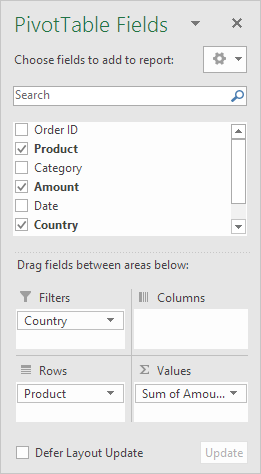
V tem primeru smo izbrali kategorijo Country, po kateri bomo v vrtilni tabeli kasneje lahko izbirali. Po vrsticah imamo kategorijo Product, z elementi kot so Banana, Carrots, Broccoli, itd. Pod vrednostmi imamo vsoto denarja od prodaje določenega produkta.
Na spodnji sliki je prikazan rezultat nastavitev, ki smo jih izbrali.
Trenutno so izbrane vse države, lahko pa bi si izbrali tudi specifično državo, za katero bi želeli prikaz dobička posameznega produkta.

Tabelo na zgornji sliki lahko seveda uredimo po padajočem vrstnem redu za desni stolpec. Tudi sicer pa lahko nad to tabelo izvedemo vse operacije, ki jih lahko tudi nad običajno tabelo v Excelu.
Glavni viri prispevka:
[1] https://www.excel-easy.com/data-analysis/pivot-tables.html (glavni vir za vključene slike)
[3] https://blog.hubspot.com/marketing/how-to-create-pivot-table-tutorial-ht