
Preprosta animcija v PowerPointu
Pri likovni umetnosti v 9. razredu spoznamo animacijo. Za začetek izdelamo preproto animacijo. V tem prispevku prilagam navodila za izdelavo le-te.
NAVODILA ZA IZDELAVO PREPROSTE ANIMACIJE V POWERPOINTU
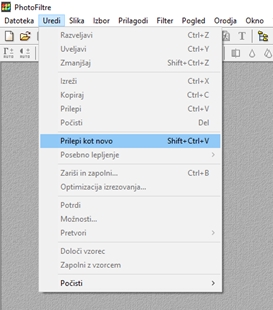
Odpri program PowerPoint, internetni brskalnik in program za urejanje slik npr. Photofiltre. Kako v Photofiltru obdelaš sliko? Na spletu najdi sliko, jo kopiraj in prilepi v program Photofiltre. V meniju Uredi izberi Prilepi kot novo (Slika 1).
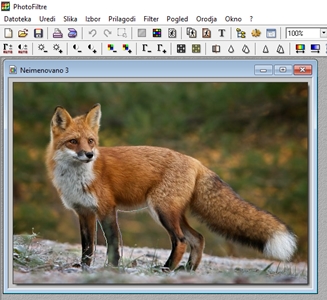
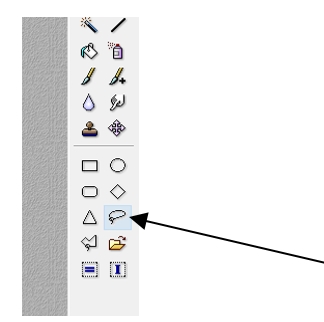
Okolico obreži s pomočjo orodja zanka (Slika 3).
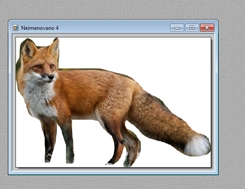
S tem orodjem obrobi celotno sliko, nato klikni Izreži in Ponovno prilepi kot novo (Slika 4).
Sedaj imaš dve možnosti:
1. Obrezano sliko ponovno kopiraj in prilepi na diapozitiv v PowerPoint.
2. Obrezani sliki ozadje spremni v prozorno in jo shrani.
Sedaj na spletu poišči sliko za ozadje in jo shrani v računalnik. Sliko vstavi na diapozitiv – klikni desni miškin gumb in izberi Oblikovanje ozadja, nato izberi Polnilo s sliko ali teksturo in Vstavi sliko iz Datoteke – poišči shranjeno sliko (Slika 5).
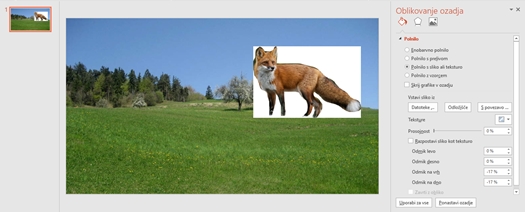
Če si izbral možnost 1 moraš sliki z belim ozadjem sedaj nastaviti prozorno ozadje. Izberi sliko nato poišči zavihek Oblika/Odstrani ozadje (Slika 6).
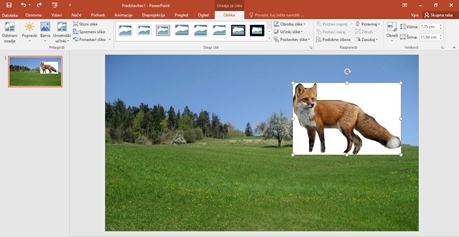
Po potrebi popravi okvir, da bo slika cela (Slika 7 in Slika 8).
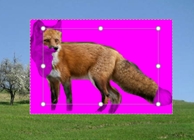
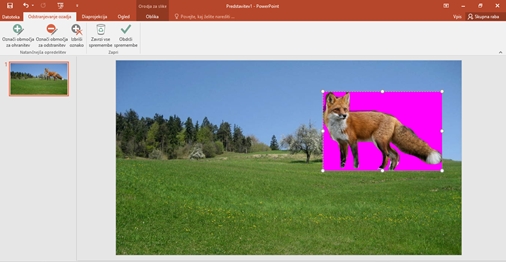
Potrdi oziroma klikni na Obdrži spremembe.
Če si izbral možnost 2, sedaj vstavi shranjeno sliko – izberi meni Vstavi/sliko (Slika 9).
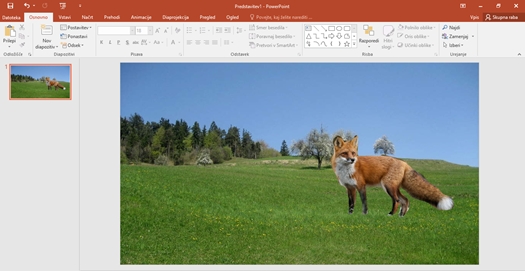
Na diapozitiv na enak način vstavi še ostale slike, ki jih potrebuješ za animacijo.
ANIMIRANJE ELEMENTOV
Najprej označi element, ki se bo premikal prvi, nato v izbiri Animacije izberi animacijo. Če želiš ti določiti pot, potem izberi Pot po meri (Slika 10).
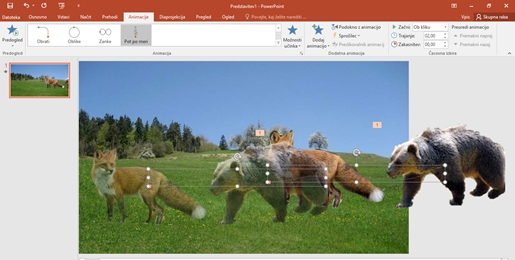
Ko imajo vsi elementi svojo animacijo, preveri delovanje. Lahko popravljaš vrstni red, določiš lahko tudi vhodne in izhodne animacije.
Na drugi diapozitiv dodaj vire slik.
Izdelek shrani!
Ime datoteke: tvoje ime_animacija_1